AI試作はなぜ現場で止まるのか。業務アプリとして使える形に直す5つの見落とし
この記事の目次(5項目)
生成AIやAIコーディングを使えば、業務アプリの試作は数時間で動く状態まで作れます。問題は、この試作がそのまま現場で毎日使われることがほとんどない点です。原因は生成AIの性能ではなく、例外処理、入力の手間、権限、止まったときの戻し方、データの置き場所という5つが試作の段階で抜けているためです。この記事では、出荷指示や検品、在庫照会といった物流・EC現場の具体物で、試作を現場で使える形に直す手順を整理します。
試作が数時間で動くことと、現場で毎日使われることは別の話
生成AIに「出荷指示を一覧で見られる画面を作って」と伝えれば、一覧表示と検索くらいの機能は数時間で形になります。ここで止まるのは、動いたこと自体が目的になってしまい、誰が毎日どの場面で使うかという条件を後回しにするためです。
試作は「正しく入力されたデータが、正しい手順で流れてくる」ことを前提に作られます。現場は逆で、欠品が出る、入力者が変わる、端末の電池が切れる、通信が途切れるという前提で動いています。試作と現場の間にあるのは技術力の差ではなく、この前提の差です。PTはこの差を埋める作業を「仕上げ」ではなく「本開発の本体」だと考えます。
試作と現場運用の間にある5つの溝
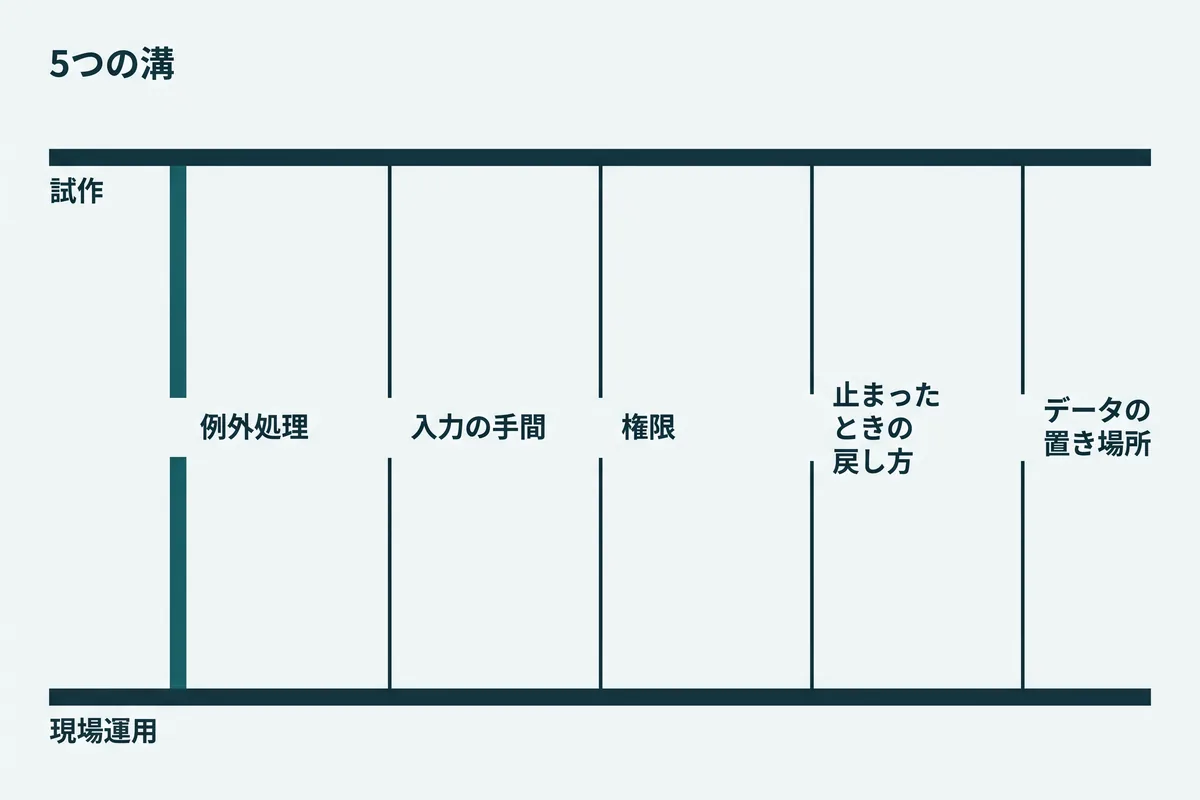
試作から現場で使える形にするまでに直す項目を、起きることと直し方に分けて並べます。
| 試作で抜けやすい項目 | 現場で起きること | 直し方 |
|---|---|---|
| 例外処理(欠品・キャンセル・返品・出荷先変更) | 出荷指示の試作は「指示通り出荷できた場合」の画面しか無く、欠品が出た瞬間に現場が紙とExcelに戻る | 例外のパターンを先に数え、パターンごとに画面か入力欄を用意する |
| 入力の手間(RF端末・タブレットでの項目数とタップ数) | 検品の試作はキーボード入力を前提にしており、RF端末のバーコードスキャンや手袋をした手での操作を想定していないため、現場で誰も開かなくなる | 入力はスキャンと選択式を基本にし、文字入力は最小限にする |
| 権限(見る・入れる・直すの区別) | 在庫照会アプリを全員が編集できる状態で配ると、誰が数字を変えたか分からなくなり、台帳と差異が出ても原因を追えない | 閲覧・入力・修正の3段階で権限を分け、修正した人と時刻を残す |
| 止まったときの戻し方(誤入力・通信断・重複登録の取消) | タブレットの通信が切れた状態で検品を続けると、同じ荷物が二重に検品済みになり、出荷指示との数が合わなくなる | 取消・再送のボタンを用意し、重複を検知したら警告する仕組みを先に作る |
| データの置き場所(試作のデータがどこにあり、誰が管理するか) | 試作で使ったスプレッドシートやノーコードツールのアカウントが担当者個人のものだと、担当者が休むと誰も直せない | 会社名義のアカウントと環境に置き、権限とバックアップの持ち主を先に決める |
この5項目は、作る機能を増やす話ではありません。同じ機能のまま、動く条件を現場に合わせる話です。
5つの溝をそれぞれ埋める方法
例外処理を先に数える
試作で最初に抜けるのは例外処理です。出荷指示なら「欠品」「出荷先変更」「同梱指定」「キャンセル」「返品」が主な例外になります。試作段階ではこれらを無視して正常系だけを動かすため、デモでは問題なく見えます。
直すときは、例外を機能として全部作り込む前に、まず件数を数えます。1日の出荷指示のうち、例外が何件、どのパターンで発生しているかを1〜2週間分の実データで確認します。件数が多いパターンから画面や入力欄を用意し、件数が少ないパターンは「備考欄に記入してもらい、担当者が目視で拾う」運用で割り切ることもPTの判断としてあります。全パターンを最初から自動化しようとすると、開発期間が延び、現場が使い始める前に止まります。
入力の手間を現場の作業順に合わせる
検品や入庫検品を試作で画面にすると、パソコンでの入力を前提にした項目名と並び順になりがちです。現場ではRF端末やタブレットで、バーコードをスキャンしながら、手袋をした手で操作することが多く、パソコン基準の画面はタップ数が多すぎて使われません。
例えば1件の検品で10回のタップが必要な試作画面を、スキャン1回と確認ボタン1回の2操作に減らせたとします。1日200件の検品であれば、タップ数は2,000回から400回に減ります。この差が、現場が「使い続けるか、Excelに戻るか」を分けます。入力の手間を減らす直し方は、項目を減らすことと、選択式やスキャンに置き換えることの2つです。文字入力が必須の項目は、本当に毎回手で入れる必要があるかを見直します。
権限を「見る」「入れる」「直す」で分ける
試作段階では、権限の仕組みを作る時間がもったいないため、全員が同じ画面で何でもできる状態のまま現場に渡されることがあります。在庫照会アプリであれば、閲覧だけで十分な人まで数量を編集できる状態になっていると、誰かが誤って数量を書き換えても気づかれません。在庫差異が出たときに、台帳の記録を見ても誰が何を変えたか分からず、原因調査がそこで止まります。
直し方は、権限を「見る」「入れる」「直す」の3段階に分けることです。現場の担当者は入力まで、拠点の責任者は修正まで、本社の管理部門は全体の閲覧と設定変更までといった割り方が目安になります。誰が修正したかという履歴は、権限を分けるのと同時に残します。履歴が無い権限分けは、問題が起きたときに原因を追えない点で、権限が無い状態とほとんど変わりません。
止まったときに戻せる経路を先に作る
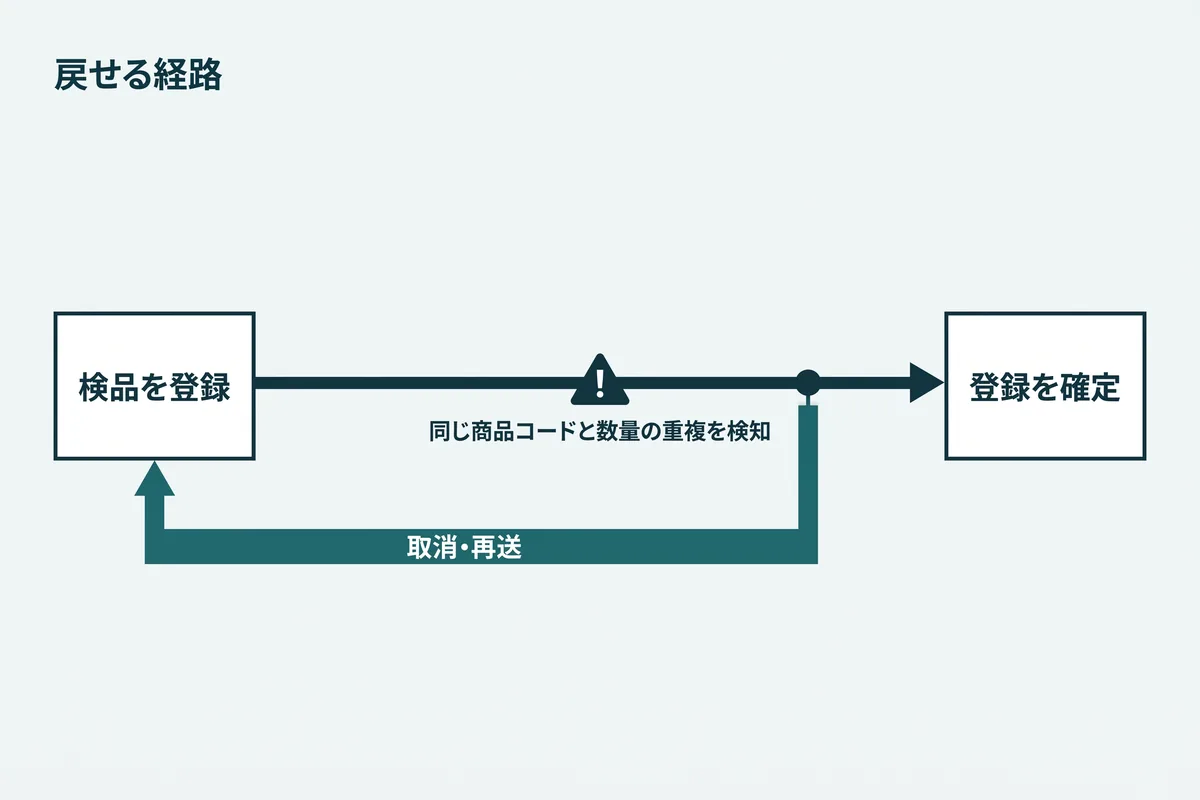
試作は「動いているところ」を見せるために作られるため、止まったときにどう戻すかは後回しになります。現場で起きやすいのは、通信が途切れた状態で入力を続けて同じ処理が重複する、間違った商品コードをスキャンして登録してしまう、という2つです。
戻し方が無いアプリは、一度の誤操作が現場の業務を止めます。検品が二重に記録されれば、出荷指示の数と現物の数が合わなくなり、担当者はアプリを信用しなくなって紙に戻ります。直すときは、取消ボタンと再送の仕組みを機能の一つとして最初から入れます。合わせて、同じ商品コードと数量が短時間に重複して登録されたら警告を出す仕組みを用意すると、現場が自分で気づいて直せるようになります。
データの置き場所を1つに決める
試作の段階では、生成AIのツールや無料のノーコードサービスに、個人のアカウントでデータを置いて進めることが多くあります。この状態のまま本番運用に入ると、担当者が異動や退職をした時点でアカウントにアクセスできなくなり、データごと使えなくなるという事態が起きます。
直し方は、本番運用に進める前に、会社名義のアカウントと環境にデータを移すことです。合わせて、誰がその環境の管理者権限を持つか、バックアップをどの頻度で取るかを、文書で決めておきます。データの置き場所を決めることは、試作から本開発に進むときの最初の作業にするべき項目であり、機能を作り込んだ後に考える項目ではありません。
試作から現場で使える形にする順番
5つの項目を同時に直そうとすると、作業範囲が広がりすぎて止まります。PTは次の順番を勧めます。
- 例外のパターンを数え、件数が多いものから画面か入力欄を用意する
- 入力項目とタップ数を見直し、スキャンと選択式を基本にする
- 権限を「見る」「入れる」「直す」の3段階に分け、修正履歴を残す
- 取消・再送のボタンと、重複登録を検知する仕組みを入れる
- データを会社名義のアカウントと環境に移し、管理者とバックアップを決める
この順番で直すと、現場が実際に触る画面の使いやすさを早い段階で確認でき、権限やデータの置き場所という後から直しにくい部分を本開発の前に固められます。
あわせて読みたい記事として、「業務アプリの範囲をどう決めるか。回収期間を自社で計算する方法」と「Excel出荷指示を、WMSを入れずにWebアプリへ置き換える手順」も参考にしてください。
PT に相談するなら
AIで動く試作がすでにある場合、PT WORKS(30万円〜、税込33万円〜)で約5時間、現場の担当者と一緒に例外処理と入力の手間を見直し、簡易実装まで進める進め方をPTは勧めます。どこから手を付けるか決まっていない段階であれば、PT DISCOVERY(10万円〜、税込11万円〜)で現場の業務課題を整理し、試作の前にそもそも何を対象にするかを決めることもできます。試作を権限設計やデータ移行まで含めた本開発に進める場合はPT BUILDが個別見積で対応し、運用後の改善はPT OPERATE(月額5万円〜、税込5.5万円〜)で伴走します。金額の目安を先に知りたい場合は概算見積で5つの質問に答えると、合うプランと金額の目安が分かります。社内検討用の資料は資料請求から送付できます。
料金は参加人数、テーマ数、事前調査の量、開発範囲で変わります。出張を伴う場合の交通費・宿泊費は実費です。